
아이폰 벚꽃 사진 보정 방법 2026 총정리 | 기본 앱 수치 그대로 따라하면 인생샷 (3분이해)
여의도에서 벚꽃 100장 찍었습니다. 건진 게 3장이었습니다. 원인은 카메라가 아니었습니다. 하이라이트를 낮추지 않았던 것뿐이었습니다. 아이폰 기본 사진 앱에서 수치 하나만 바꿔도 벚꽃 인생샷이 나옵니다.
아이폰 벚꽃 사진 보정 전 — 촬영 설정부터 챙겨야
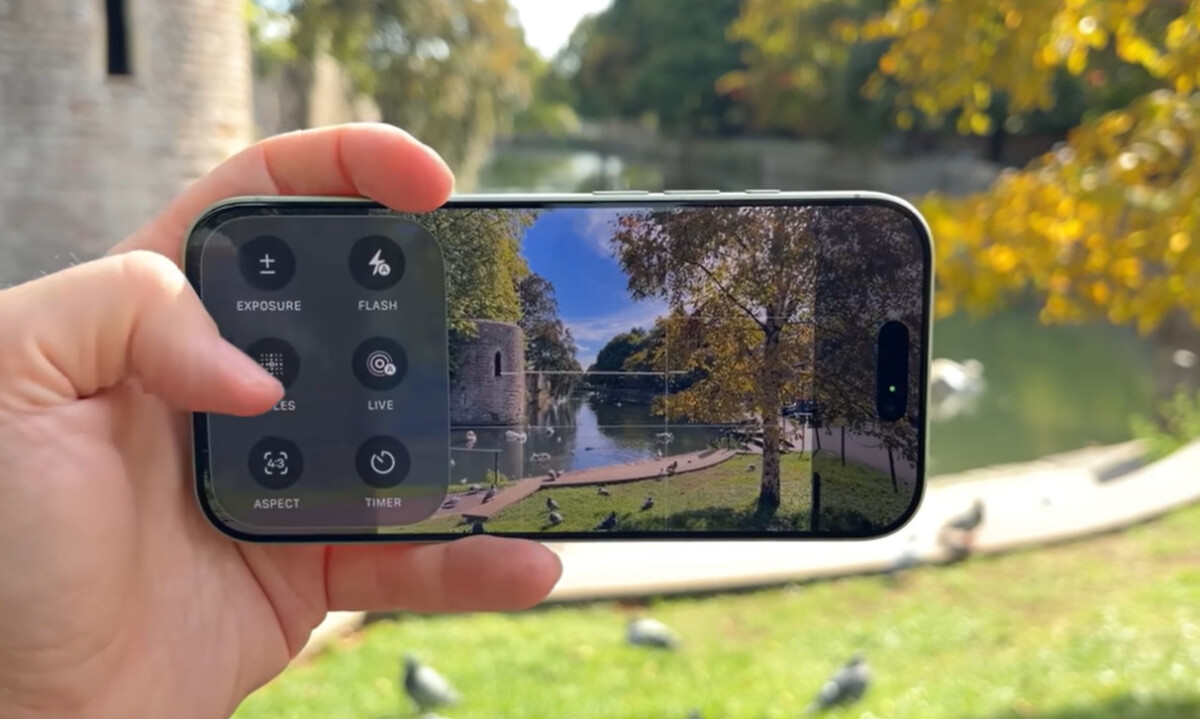
아이폰 벚꽃 사진 잘 찍는 법 — 보정 전 촬영 체크리스트
보정만큼 중요한 게 촬영 단계입니다. 아무리 보정을 잘해도 원본이 망가지면 살리기 어렵습니다.
- 렌즈 닦기 — 기름기나 먼지가 있으면 벚꽃 색이 뿌옇게 나옵니다
- 노출 살짝 낮추기 — 맑은 날 하늘이 밝으면 꽃잎이 날아갑니다. 촬영 전 화면을 꾹 눌러 AE/AF 잠금 후 밝기 슬라이더를 살짝 내리세요
- 인물 포함 시 인물 모드 — 벚꽃 배경과 인물 분리에 효과적
- ProRAW 기종(아이폰 12 프로 이상)이면 RAW 활용 — 후보정에서 노출·색·화이트밸런스 조정 폭이 훨씬 넓습니다
| 촬영 설정 | 권장 여부 | 이유 |
|---|---|---|
| 렌즈 청결 | ✅ 필수 | 뿌연 색감 방지 |
| AE/AF 잠금 + 노출 다운 | ✅ 권장 | 꽃잎 날아감 방지 |
| 라이브 포토 | ✅ 권장 | 나중에 키프레임 선택 가능 |
| 인물 모드 | ✅ 인물 포함 시 | 배경 분리 효과 |
| ProRAW | ✅ 지원 기종만 | 후보정 폭 극대화 |
아이폰 벚꽃 사진 보정 수치 — 기본 사진 앱으로 바로 따라하기
아이폰 벚꽃 사진 보정 순서와 핵심 원리
벚꽃 보정의 핵심은 딱 두 가지입니다. 하이라이트를 낮춰 날아간 꽃잎 디테일을 살리고, 채도·색 선명도로 분홍기를 되살리는 것입니다. 나머지 수치는 여기서 출발해서 조금씩 조정합니다.
[아이폰 사진 앱 보정 순서]
- 사진 앱 → 사진 열기 → 우측 상단 편집 → 조절 선택
- 1단계: 노출·하이라이트로 날아간 꽃잎 정리
- 2단계: 채도·색 선명도·색조·따뜻함으로 분홍기 복원
- 3단계: 그림자·대비·밝기·블랙포인트로 전체 톤 안정화
아이폰 벚꽃 보정 수치 프리셋 3종
| 항목 | 맑은날 벚꽃 | 흐린날 벚꽃 | 벚꽃+인물 |
|---|---|---|---|
| 노출 | -10 ~ 0 | 0 ~ +20 | -5 ~ +10 |
| 휘도 | +30 ~ +50 | +20 ~ +40 | +20 ~ +35 |
| 하이라이트 | -30 ~ -50 | -15 ~ -30 | -20 ~ -40 |
| 그림자 | +20 ~ +30 | +30 ~ +40 | +15 ~ +25 |
| 대비 | -20 ~ -40 | -40 ~ -60 | -30 ~ -50 |
| 밝기 | +20 ~ +35 | +30 ~ +50 | +15 ~ +30 |
| 블랙포인트 | +5 ~ +10 | 0 ~ +5 | 0 ~ +8 |
| 채도 | +10 ~ +20 | +20 ~ +30 | +5 ~ +15 |
| 색 선명도 | +30 ~ +50 | +40 ~ +60 | +20 ~ +35 |
| 따뜻함 | -10 ~ -20 | -5 ~ -15 | -5 ~ +5 |
| 색조 | +10 ~ +30 | +15 ~ +30 | +5 ~ +20 |
수치는 시작점입니다. 사진마다 빛 조건이 달라 5~10 단위로만 조절
전체를 한 번에 바꾸지 말고 하이라이트 → 채도 → 대비 순서로 먼저 잡기
아이폰 벚꽃 사진 보정 방법 — 상황별 꿀팁

아이폰 맑은 날 벚꽃 사진 보정 — 하이라이트가 핵심
맑은 날은 하늘이 밝아서 꽃잎이 흰색으로 날아가기 쉽습니다. 하이라이트를 -30 이하로 확실히 낮추는 게 첫 번째입니다. 휘도와 밝기를 올려 꽃 디테일과 전체 화사함을 같이 살립니다. 색조를 +10~+30 올리면 분홍빛이 살아납니다.
아이폰 흐린 날 벚꽃 사진 보정 — 채도와 색 선명도가 핵심
흐린 날은 사진 전체가 탁하고 밋밋하게 나옵니다. 채도와 색 선명도를 맑은 날보다 훨씬 적극적으로 올려야 합니다. 대비는 과하게 올리면 오히려 탁해지므로 낮추는 게 좋습니다. 노출도 조금 올려 어두운 느낌을 없애세요.
아이폰 벚꽃 인물 사진 보정 — 피부톤 먼저 확인
인물이 있는 사진은 벚꽃 색감만 보다가 얼굴이 붉어지거나 누렇게 되기 쉽습니다. 색조와 따뜻함은 반드시 얼굴 기준으로 함께 확인하세요. 대비를 세게 올리면 얼굴 주름과 잡티가 도드라지므로 낮춰 쓰는 게 좋습니다. 인물이 작게 들어간 사진은 벚꽃 색감을 조금 더 강하게 써도 무난합니다.
아이폰 하얀 벚꽃 사진 보정 — 꽃잎 디테일 살리기
하얀 벚꽃은 채도를 과하게 올리면 오히려 색이 뭉갭니다. 하이라이트를 -40 이하로 많이 낮춰 꽃잎 디테일을 살리는 게 먼저입니다. 색 선명도는 중간 정도로 두고, 블랙포인트를 살짝 올리면 밋밋한 느낌을 줄일 수 있습니다.
아이폰 벚꽃 사진 보정 한 번에 — 편집 복사·붙여넣기로 대량 적용

아이폰 벚꽃 사진 보정 일괄 적용 방법
같은 날 같은 장소에서 찍은 벚꽃 사진은 빛 조건이 비슷해서 한 번만 보정하면 나머지에 바로 적용할 수 있습니다.
- 1단계: 한 장을 원하는 느낌으로 완성
- 2단계: 오른쪽 위 점 3개 → 편집 내용 복사 선택
- 3단계: 다른 사진 열기 → 점 3개 → 편집 내용 붙여넣기
사진 앨범에서 여러 장 선택 후 일괄 붙여넣기도 가능합니다. 벚꽃 사진 묶음에 특히 유용합니다.
자주 묻는 질문 (FAQ)
Q1. 아이폰 벚꽃 보정에서 가장 먼저 건드려야 할 항목은?
하이라이트입니다. 벚꽃이 흰색으로 날아간 사진의 90%는 하이라이트를 낮추는 것만으로 꽃잎 디테일이 살아납니다. -30 이하부터 시작해보세요.
Q2. 채도를 올렸는데 왜 벚꽃이 더 이상하게 보이나요?
채도만 올리면 색이 뭉개집니다. 채도와 색 선명도를 같이 올리되, 채도는 +20 이내로 제한하고 색 선명도로 조절하는 게 자연스럽습니다.
Q3. ProRAW는 어떤 아이폰에서 쓸 수 있나요?
아이폰 12 프로 이상 기종에서 지원합니다. 설정 → 카메라 → 포맷 → Apple ProRAW 켜기로 활성화할 수 있습니다. 파일 용량이 크니 벚꽃 인생샷 찍을 때만 켜는 걸 권장합니다.
Q4. 보정하고 나서 원본으로 돌아갈 수 있나요?
네. 아이폰 사진 앱 보정은 비파괴 편집이라 언제든 원본으로 되돌릴 수 있습니다. 편집 화면 하단 되돌리기를 누르면 원본으로 복원됩니다.
Q5. 흐린 날 벚꽃 사진은 보정으로 살릴 수 있나요?
충분히 가능합니다. 채도+색 선명도를 적극적으로 올리고 대비를 낮추면 탁한 느낌이 줄어듭니다. 단 원본이 너무 어둡게 찍혔다면 노출·휘도·밝기를 함께 올려야 합니다.
[함께 읽으면 좋은 글]
- 갤럭시 S26 카메라 설정 꿀팁 2026 총정리 | 사진 퀄리티 바로 올리는 설정 7가지
- 아이폰 17 프로 카메라 기능 2026 총정리 | 50만원 더 비싼 프로 모델을 사는 이유
- 아이폰 통화녹음 사용방법 2026 총정리 | iOS 설정부터 저장까지
“이 포스팅은 쿠팡 파트너스 활동의 일환으로, 이에 따른 일정액의 수수료를 제공받습니다.”
당신이 좋아할 만한 콘텐츠
by Google Adsense