
아이폰 HEIC JPG 변환 2026|앱 없이 바꾸기 (+JPG 저장 설정)
아이폰 HEIC JPG 변환은 이미 찍은 사진을 바꾸는 작업과 앞으로 JPG로 촬영하는 설정을 구분하면 쉽습니다. 기존 사진은 미리보기에서 JPEG 사본으로 내보내고, 새 사진은 카메라의 ‘높은 호환성’으로 저장하세요. JPG와 JPEG는 같은 이미지 형식입니다.
회사 PC에서 사진이 열리지 않거나 제출 사이트가 JPG만 받는다면, 사진 전체의 설정을 바꾸기보다 필요한 파일부터 변환하는 편이 효율적입니다. 이 글은 아이폰·맥·윈도우와 갤럭시로 전송할 때의 차이까지 나눠 설명합니다.
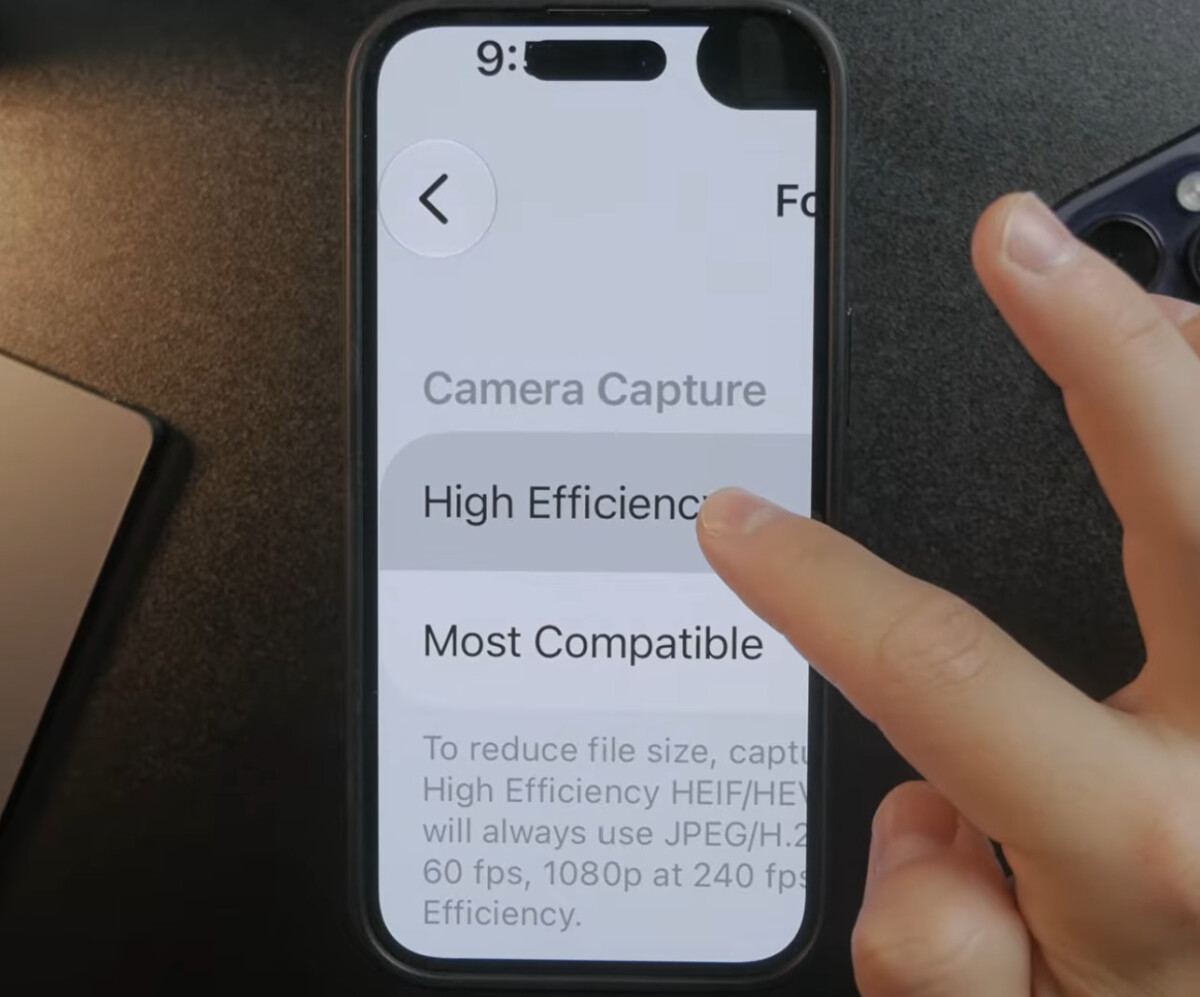
확인일: 2026년 11월 14일. 미리보기·공유 메뉴는 Apple의 iOS 27 사용 설명서를 기준으로 정리했습니다. HEIF 지원은 iOS 11·macOS High Sierra 10.13 이후에 도입됐지만, 이 글의 모든 메뉴가 구형 버전에 똑같이 있다는 뜻은 아닙니다.
아이폰 HEIC JPG 변환, 내 상황에서는 어떤 방법이 맞나요?
핵심은 보낼 곳이 요구하는 형식입니다. 원본을 보관하려는 경우와 사이트 제출용 사본이 필요한 경우에 같은 방법을 쓸 필요는 없습니다. 아래 표에서 기기와 목적을 먼저 고르세요.
| 사용 상황 | 먼저 할 일 | 마지막 확인 |
|---|---|---|
| 아이폰에 있는 기존 사진 | 미리보기에서 JPEG로 내보내기 | 저장된 사본의 형식 |
| 맥에 저장된 HEIC | 미리보기의 파일 → 내보내기 | JPEG 선택 여부 |
| 윈도우에서 안 열림 | 공식 확장 지원 확인 또는 JPG 사본 받기 | 사진 앱에서 열리는지 |
| 갤럭시로 사진 전송 | 받는 앱이 지원하는지 확인, 필요하면 JPG 준비 | 수신 기기에서 열기 |
| 앞으로 JPG로 촬영 | 카메라 → 포맷 → 높은 호환성 | 기존 사진은 별도 변환 |
이미 찍은 HEIC 사진은 어떻게 JPG로 바꾸나요?
카메라 설정은 촬영 이후의 파일까지 다시 저장해 주지 않습니다. 사진 보관함에 남아 있는 HEIC는 별도로 변환해야 합니다. 변환 후에는 원본을 바로 삭제하지 말고 사본이 정상적으로 열리는지 확인하세요.
아이폰 미리보기 앱에서는 어떻게 JPEG로 내보내나요?
사진 앱에서 변환할 사진을 선택하고 공유 메뉴의 ‘파일에 저장’으로 사본을 보관합니다. 미리보기 앱에서 해당 파일을 연 뒤 파일 이름 옆 동작 메뉴에서 내보내기를 선택하고 JPEG로 저장하세요. 품질 조절 항목이 있으면 사용 목적에 맞게 조절합니다.
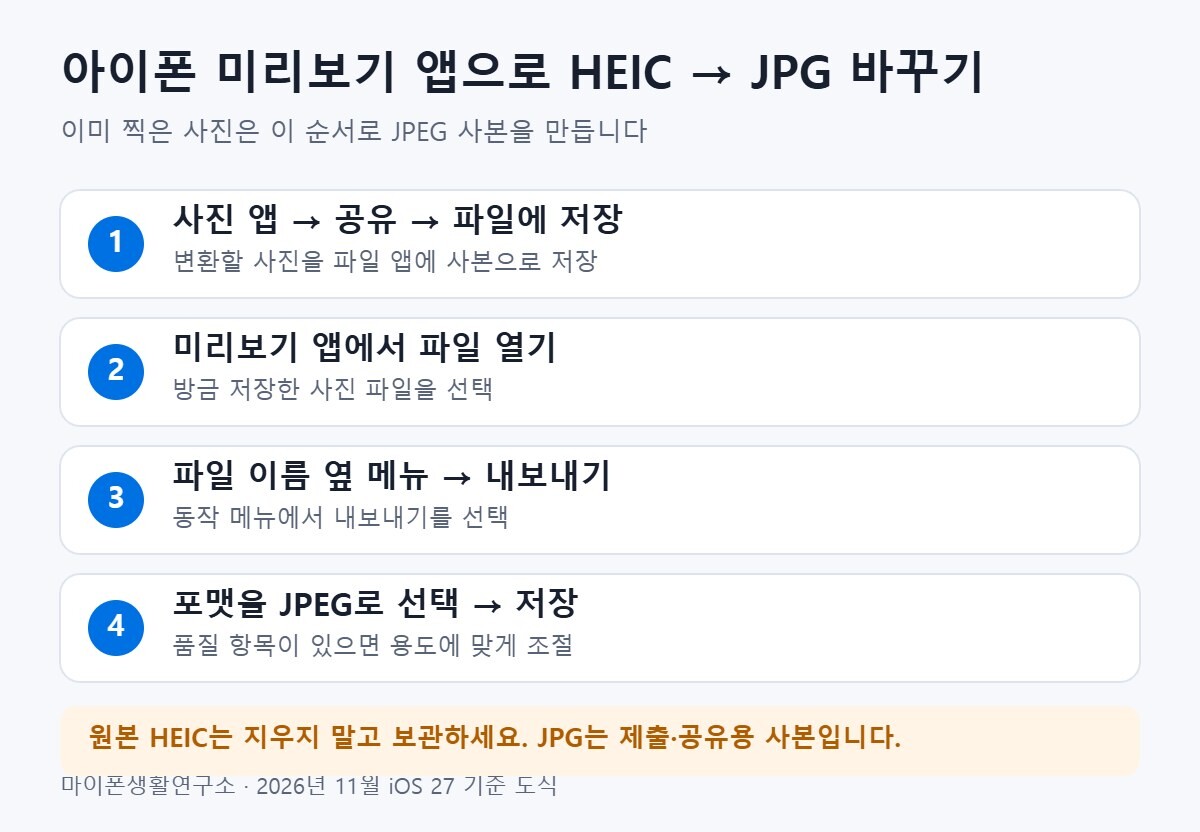
한 장을 먼저 바꿔 보는 이유는 간단합니다. 제출 사이트가 JPG뿐 아니라 파일 크기나 가로·세로 픽셀도 제한할 수 있기 때문입니다. 사진 한 장을 정상 업로드한 다음 같은 조건으로 나머지를 처리하면 다시 작업할 가능성을 줄일 수 있습니다.
맥에서는 HEIC 사진을 JPG로 어떻게 저장하나요?
맥의 미리보기에서 사진을 열고 파일 → 내보내기를 선택합니다. 포맷을 JPEG로 지정한 뒤 원본과 구분되는 이름으로 저장하세요. 예를 들어 원본은 보관하고 제출용 사본만 별도 폴더에 모으면 파일을 혼동하기 쉽지 않습니다.
사진 공유 옵션만 바꿔도 JPG로 보낼 수 있나요?
‘호환성 가장 높음’과 ‘현재’는 무엇이 다른가요?
iOS 27 사진 앱의 공유 옵션에서 포맷을 조절할 수 있습니다. ‘현재’는 변환을 막는 쪽이고, ‘호환성 가장 높음’은 JPEG 또는 MOV로 공유할 때 쓰는 선택입니다. 목적지 앱에서 어떤 결과가 저장되는지까지 확인해야 합니다.
에어드롭으로 보내면 HEIC가 자동으로 JPG가 되나요?
에어드롭이라는 전송 방식만으로 JPG 변환을 보장할 수는 없습니다. 원본 형식을 유지하는 경우도 있으므로, JPG가 꼭 필요한 작업이라면 보내기 전 JPEG 사본을 만들거나 공유 옵션을 확인하세요. 수신 후 파일 정보로 결과를 확인하는 것이 가장 확실합니다.
앞으로 찍을 사진을 JPG로 저장하려면 무엇을 바꾸나요?
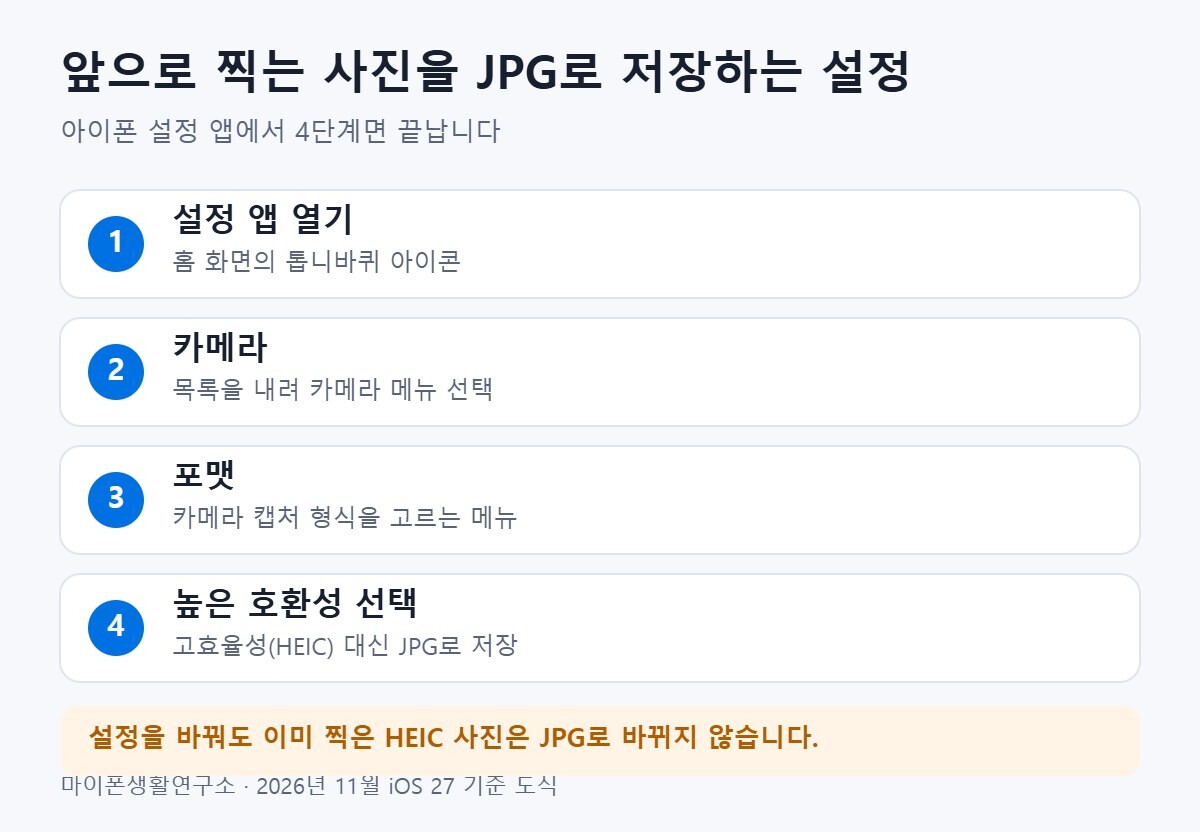
카메라의 높은 호환성 설정은 어디에 있나요?
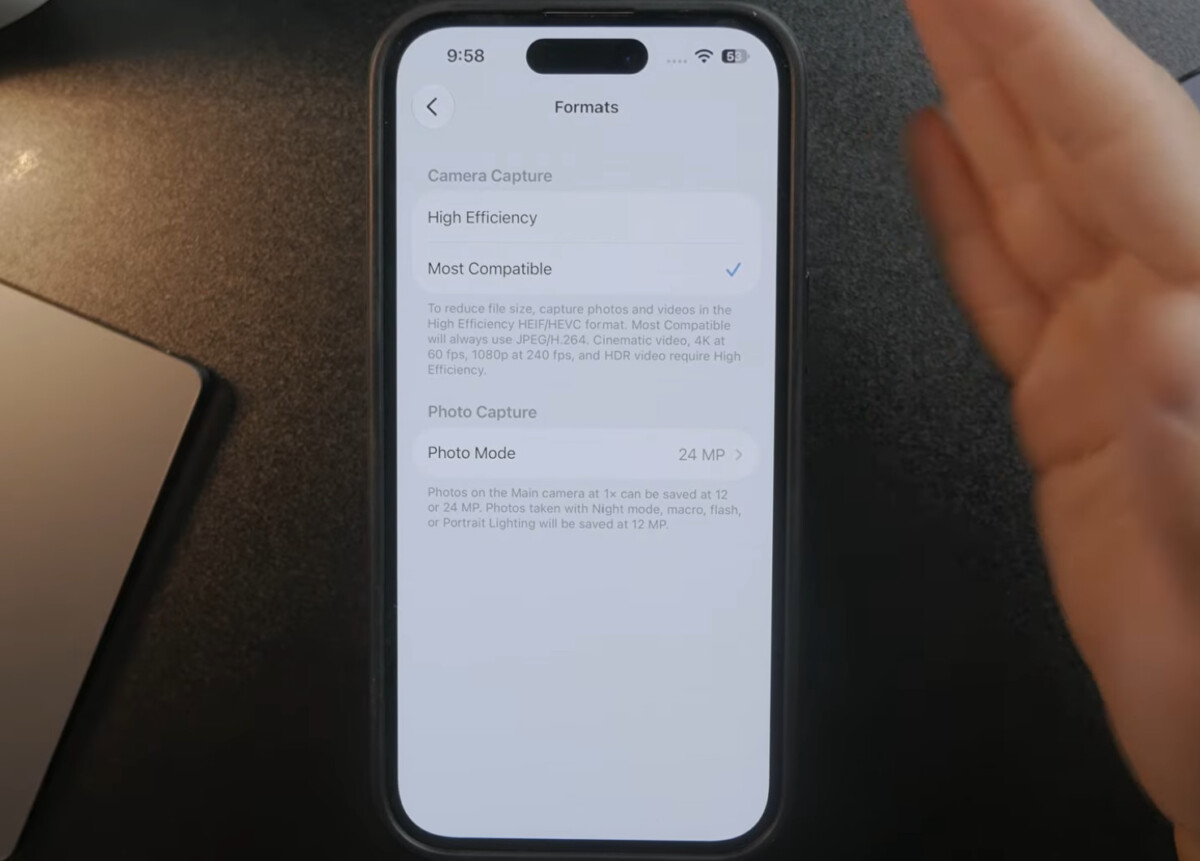
설정 → 카메라 → 포맷 → 높은 호환성 순서로 선택합니다. 이후 일반 사진을 JPEG로 촬영할 수 있습니다. RAW 등 별도 촬영 옵션을 사용하는 경우에는 그 설정도 함께 확인하세요.
설정을 바꿨는데 예전 사진은 왜 그대로인가요?
설정을 바꾸는 시점과 사진을 찍은 시점이 다르기 때문입니다. 이전 파일을 변환하려면 앞에서 설명한 내보내기를 사용해야 합니다. 기존 HEIC를 지운 뒤 다시 찾는 것보다 원본을 남겨 두고 사본을 만드는 순서를 권합니다.
윈도우에서 HEIC가 안 열리면 무엇부터 확인하나요?
파일 문제인가요, 지원 형식 문제인가요?
아이폰에서는 보이는데 윈도우 PC에서만 안 열린다면 파일 손상보다 코덱이 없는 경우가 대부분입니다. Microsoft Store에서 HEIF 이미지 확장과 HEVC 비디오 확장 두 가지를 설치하면 사진 앱과 파일 탐색기에서 HEIC가 열립니다. HEIF 확장만 깔면 형식은 인식해도 이미지가 안 보일 수 있어 둘 다 필요합니다.
설치할 때는 게시자가 Microsoft Corporation인지 꼭 확인하세요. 비슷한 이름의 유료 서드파티 앱이 검색 결과에 섞여 나옵니다. HEVC 비디오 확장은 PC 환경에 따라 유료로 표시될 수 있는데, 이때는 아래처럼 아이폰에서 JPG 사본을 만들어 보내는 쪽이 낫습니다.
당장 한 장을 제출해야 한다면 PC 설정을 여러 번 바꾸는 것보다 아이폰에서 JPG 사본을 만들어 다시 전송하는 방법이 단순합니다. 반대로 HEIC 원본을 계속 관리해야 한다면 PC의 지원 환경을 정리하는 쪽이 장기적으로 편합니다.
갤럭시로 보낼 때도 미리 JPG로 바꿔야 하나요?
모든 갤럭시에서 HEIC가 안 열린다고 단정할 수는 없습니다. 받는 기기와 앱에 따라 다릅니다. 상대방이 사진을 볼 수 있는지 먼저 확인하고, 안 열리거나 업무용 사이트에 올려야 할 때 JPG 사본을 전달하세요. 메신저가 알아서 바꿔 줄 것이라고 가정하지 않는 편이 안전합니다.
HEIC와 JPG는 용량·화질·호환성이 얼마나 다른가요?
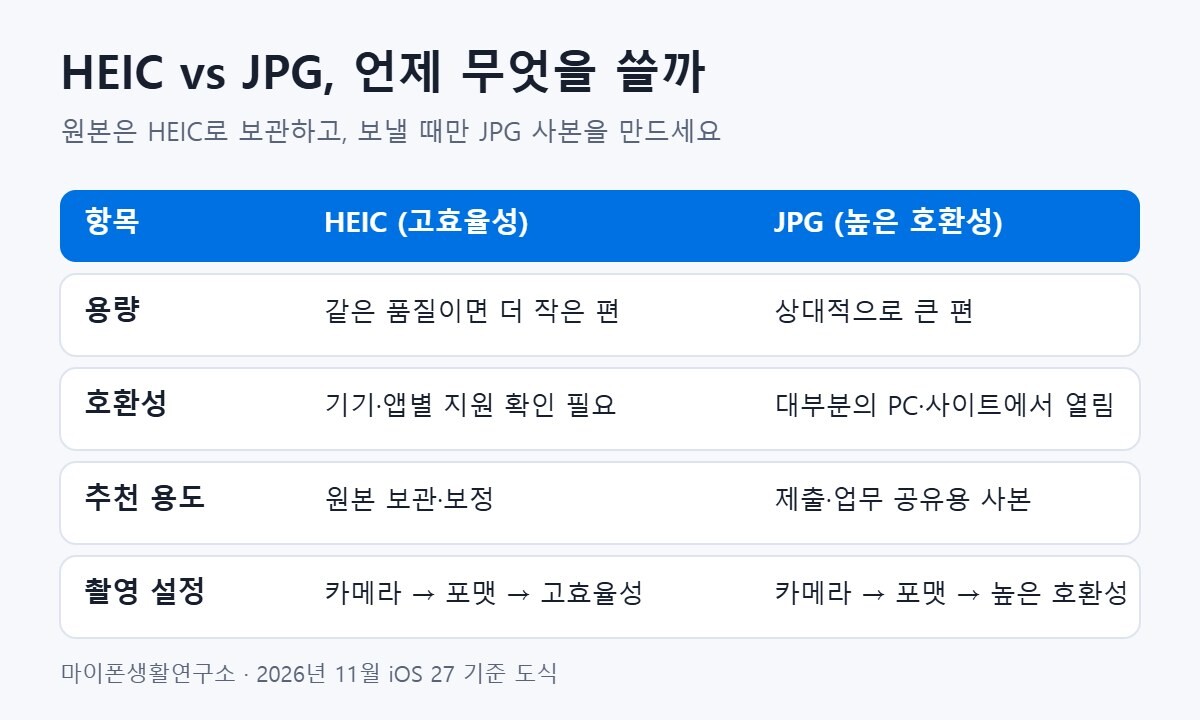
| 비교 항목 | HEIC·HEIF | JPG·JPEG |
|---|---|---|
| 용량 | 같은 화질 기준 JPG의 최대 약 절반 | HEIC를 JPG로 바꾸면 보통 커짐 |
| 화질 | 원본 보관·보정에 활용 | 변환한다고 화질이 향상되지는 않음 |
| 호환성 | 기기·앱별 지원 확인 필요 | 사진 제출·업무 공유에 폭넓게 사용 |
| 촬영 설정 | 고효율성 | 높은 호환성 |
| 추천 목적 | 원본과 저장공간 관리 | 제출·전송용 사본 |
실제로 HEIC는 JPG보다 얼마나 작나요?
같은 화질이면 HEIC가 JPG의 절반 안팎입니다. 애플은 iOS 11에서 HEIF를 기본 촬영 포맷으로 도입하면서 JPEG와 같은 화질을 최대 절반 크기로 저장한다고 밝혔습니다(Digital Trends, 2017년). 아이폰으로 같은 장면을 HEIC와 JPEG로 찍어 비교한 테스트에서는 JPEG 2MB, HEIC 1.3MB로 HEIC가 약 35% 작았습니다(PhoneArena, 2017년).
다만 항상 정확히 절반은 아닙니다. 흰 벽처럼 단순한 장면과 사람 얼굴·풍경처럼 복잡한 장면은 압축률이 다릅니다. 내 사진으로 확인하려면 같은 원본 1장에서 JPG 사본을 만들고, 두 파일의 용량과 해상도를 나란히 적어 비교하세요.
파일 크기가 줄었다고 무조건 효율이 높아진 것은 아닙니다. 가로·세로 픽셀까지 작아졌을 수 있습니다. 비교할 때는 파일 2개의 해상도가 같은지 먼저 보고, 화면을 확대해 글자나 어두운 부분의 차이를 살펴보세요.
사진 1,000장을 보관할 때 용량을 어떻게 계산하나요?
계산 예시이며 실측값은 아닙니다. 사진 한 장의 평균이 3MB라면 1,000장은 약 3GB, 6MB라면 약 6GB입니다(1GB=1,000MB 가정). 실제 차이는 본인 사진의 평균 크기로 계산해야 합니다. 특정 포맷이 항상 정확히 절반이라는 뜻은 아닙니다. 위 PhoneArena 비교처럼 한 장이 JPG 2MB, HEIC 1.3MB라면 1,000장 기준 JPG 약 2GB, HEIC 약 1.3GB로 0.7GB 차이가 납니다(마이폰생활연구소 계산).
사진 백업용 SSD나 USB-C 메모리는 무엇을 확인하나요?
변환을 자주 한다면 파일 형식보다 원본 보관 위치가 먼저 문제가 될 수 있습니다. 제출용 JPG를 만들더라도 HEIC 원본을 따로 남겨 두면 다시 보정하거나 다른 크기로 내보낼 수 있습니다.
구입 전에 확인할 항목은 무엇인가요?
- USB-C·Lightning 등 내 아이폰의 연결 단자를 확인합니다.
- 외장 장치 지원 파일 시스템과 단일 데이터 파티션 여부를 확인합니다.
- 케이블이 충전뿐 아니라 데이터 전송도 지원하는지 확인합니다.
- 외장 장치에 별도 전원이나 허브가 필요한지 확인합니다.
- 저장장치 가격보다 필요한 사진·동영상의 실제 총용량을 먼저 계산합니다.
Apple 안내에서는 외장 장치에 APFS·exFAT 등 지원 형식과 전원 조건을 제시합니다. 단순히 USB-C 모양이 맞는다고 모든 장치가 같은 속도와 방식으로 작동하는 것은 아닙니다. 포맷 변경은 기존 데이터를 지울 수 있으므로 백업 여부부터 확인하세요.
오늘 어떤 순서로 확인하면 되나요?
- □ 변환할 사진 1장을 골라 원본을 보관합니다.
- □ JPEG 사본을 내보내고 확장자·용량·해상도를 확인합니다.
- □ 실제 제출 사이트나 받는 기기에서 열어 봅니다.
- □ 계속 JPG로 촬영할 때만 높은 호환성 설정을 변경합니다.
- □ 중요한 사진은 별도 위치에 복사한 후 정상적으로 열리는지 확인합니다.
핵심 요약
💡 이미 찍은 HEIC 사진은 미리보기 앱에서 JPEG 사본으로 내보내고, 원본은 그대로 보관하세요.
💡 앞으로 JPG로 찍으려면 설정 → 카메라 → 포맷 → 높은 호환성. 기존 사진은 바뀌지 않습니다.
💡 윈도우에서 안 열리면 Microsoft Store의 HEIF 이미지 확장 + HEVC 비디오 확장을 설치하거나 JPG 사본을 보내세요.
아이폰 HEIC JPG 변환에서 자주 묻는 질문은 무엇인가요?
확장자만 .jpg로 바꾸면 변환되나요?
아닙니다. 파일 이름만 바꾸면 내부 형식은 HEIC 그대로라 업로드 사이트에서 오류가 납니다. 미리보기 앱의 내보내기에서 JPEG를 선택해 사본을 만드세요.
높은 호환성으로 바꾸면 기존 사진도 JPG로 바뀌나요?
아닙니다. 설정 → 카메라 → 포맷 → 높은 호환성은 바꾼 뒤에 찍는 사진에만 적용됩니다. 이미 찍은 HEIC 사진은 하나씩 JPEG로 내보내야 합니다.
윈도우에서 HEIC 사진이 안 열리면 파일이 손상된 건가요?
대부분 손상이 아니라 코덱이 없어서입니다. Microsoft Store에서 게시자가 Microsoft Corporation인 HEIF 이미지 확장과 HEVC 비디오 확장을 함께 설치하면 사진 앱에서 열립니다. 급하면 아이폰에서 JPG 사본을 만들어 다시 보내는 게 빠릅니다.
갤럭시로 사진 보내려면 꼭 JPG로 바꿔야 하나요?
필수는 아닙니다. 받는 갤럭시와 앱에서 열리면 그대로 쓰면 되고, 안 열리거나 업무 사이트에 올려야 할 때만 JPG 사본을 보내면 됩니다.
에어드롭으로 보내면 자동으로 JPG가 되나요?
자동 변환을 기대하면 안 됩니다. 공유 옵션과 받는 기기에 따라 HEIC 그대로 갈 수 있으니, JPG가 꼭 필요하면 사본을 먼저 만들어 보내세요.
카카오톡으로 보내면 JPG로 바뀌고 화질도 유지되나요?
카카오톡을 변환 도구로 쓰지 마세요. 전송 화질 설정에 따라 결과 파일이 달라지므로, 제출용이라면 JPEG 사본을 직접 만든 뒤 받은 파일의 확장자와 해상도를 확인하는 게 확실합니다.
JPG로 바꾸면 용량이 무조건 줄어드나요?
아닙니다. 오히려 같은 화질이면 HEIC가 더 작습니다. 애플은 HEIF가 JPEG와 같은 화질을 최대 절반 크기로 저장한다고 밝혔고, 그래서 HEIC를 JPG로 바꾸면 보통 용량이 늘어납니다. 내보낼 때 해상도나 품질을 낮추면 작아질 수 있습니다.
참고 자료
본문 내용의 출처입니다. 마이폰생활연구소 확인일 2026년 11월 14일
- Apple – HEIF 및 HEVC 미디어 사용하기 (2026.11.14 확인)
- Apple – iPhone 미리보기 앱에서 PDF 및 이미지 내보내기 (2026.11.14 확인)
- Apple – iPhone에서 사진 및 비디오 공유하기 (2026.11.14 확인)
- Digital Trends – What is HEIF and HEVC (iOS 11, 2017)
- PhoneArena – HEIF vs JPEG 아이폰 촬영 비교 (2017)
함께 읽으면 돈 되는 글
“이 포스팅은 쿠팡 파트너스 활동의 일환으로, 이에 따른 일정액의 수수료를 제공받습니다.”
당신이 좋아할 만한 콘텐츠
by Google Adsense