
갤럭시 S26 울트라 초기 설정 방법 2026 총정리 | 기본값 그대로 쓰면 배터리·카메라 절반도 못 씁니다
딸 학교 픽업하고 돌아오니 갤럭시 S26 울트라 택배가 와 있었습니다. 설레서 바로 켰는데 기본값 그대로 쓰다가 배터리가 하루도 안 버티고 카메라 화질도 기대 이하였습니다. 알고 보니 초기 설정 10분만 투자하면 배터리·카메라·프라이버시 체감이 완전히 달라집니다. 개통 당일 반드시 해야 할 설정만 모았습니다.
갤럭시 S26 울트라 개통 직후 해야 할 기본 설정 순서와 우선순위
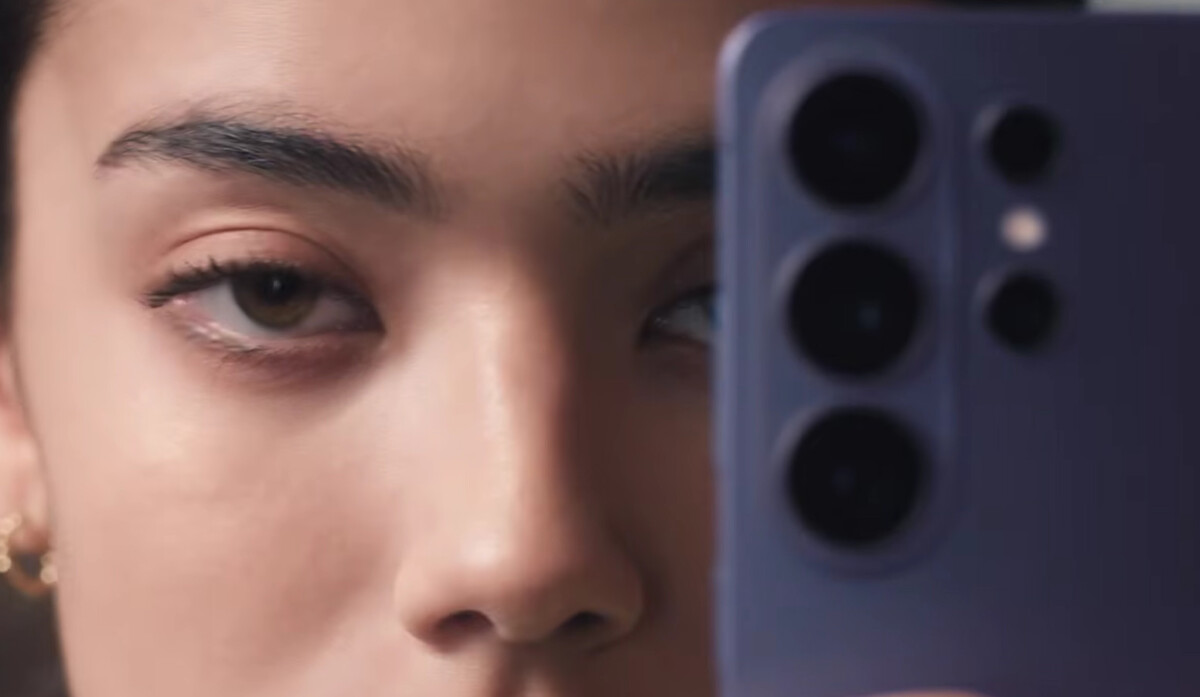
갤럭시 S26 울트라 소프트웨어 업데이트 먼저 해야 하는 이유
개봉 직후 가장 먼저 해야 할 것은 업데이트입니다. 출시 후 보안 패치와 버그 수정이 쌓여 있기 때문에 최신 버전으로 먼저 올려야 이후 설정이 안정적으로 작동합니다.
업데이트 경로: 설정 → 소프트웨어 업데이트 → 지금 업데이트
업데이트 완료 후 아래 순서대로 진행하세요.
- 언어·Wi-Fi·삼성 계정·구글 계정 로그인
- 기존 폰 데이터 복원 — 갤럭시 to 갤럭시는 스마트 스위치 활용
- 화면 잠금 설정 (지문·PIN)
| 단계 | 설정 항목 | 우선순위 | 이유 |
|---|---|---|---|
| 1 | 소프트웨어 업데이트 | 🔴 최우선 | 보안·버그 수정 |
| 2 | 계정 로그인·데이터 복원 | 🔴 최우선 | 기본 사용 환경 |
| 3 | 배터리 보호·라이트 모드 | 🔴 최우선 | 첫날부터 수명 보호 |
| 4 | 디스플레이 QHD+ 해상도 | 🟡 권장 | 화질 최적화 |
| 5 | 카메라 해상도·워터마크 | 🟡 권장 | 촬영 품질 |
| 6 | Galaxy AI·프라이버시 디스플레이 | 🟡 권장 | S26 신기능 활용 |
👉 갤럭시 S26 울트라 아직 자급제로 안 사셨나요? 지금이 가장 싼 시점입니다(바로가기)
갤럭시 S26 울트라 배터리 디스플레이 초기 설정 개통 당일 바로 해야 할 것
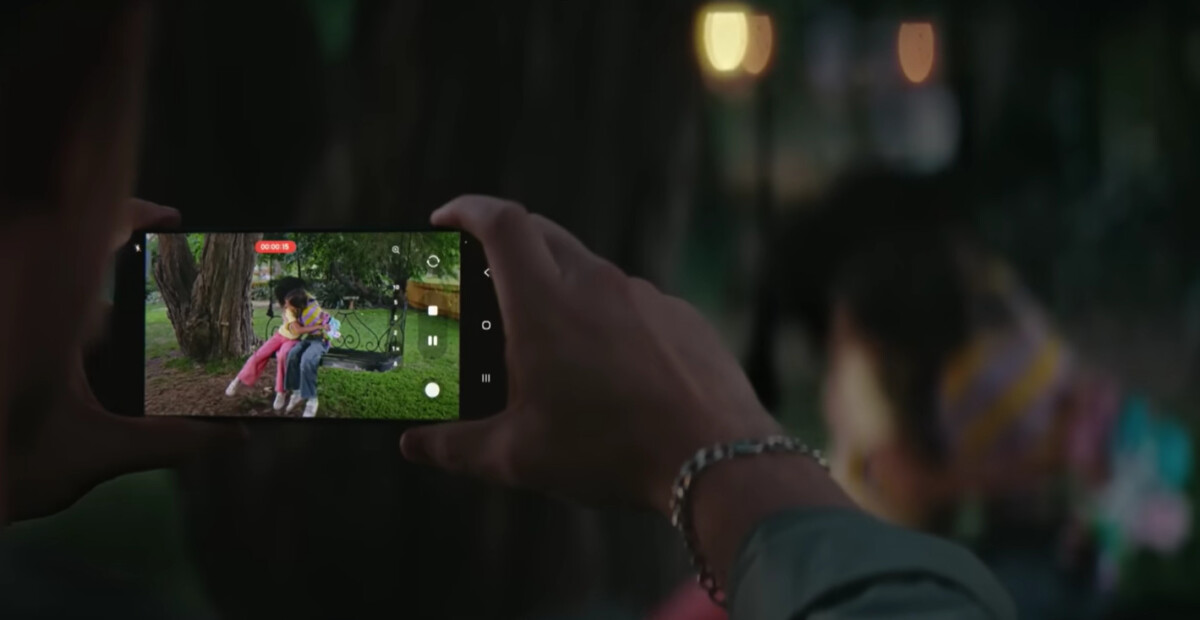
갤럭시 S26 울트라 QHD 디스플레이 해상도 적응형 주사율 설정
기본값이 FHD+로 설정되어 있는 경우가 많습니다. 179만원짜리 폰을 저화질로 쓰고 있을 수 있습니다.
해상도 경로: 설정 → 디스플레이 → 화면 해상도 → QHD+
주사율 경로: 설정 → 디스플레이 → 부드러운 모션 → 적응형 (1Hz~120Hz 자동, 최대 20% 배터리 절약)
AOD 경로: 설정 → 잠금 화면 → 항상 표시 → 터치 시 표시 (완전 켜두면 배터리 소모)
갤럭시 S26 울트라 충전 한도 80% 배터리 수명 보호 설정
배터리 수명을 장기적으로 지키려면 개통 당일 바로 설정해야 합니다. 한 번 손상된 배터리 수명은 되돌릴 수 없습니다.
배터리 보호 경로: 설정 → 배터리 → 배터리 보호 → 최대 보호(80%) 또는 적응형
라이트 모드 경로: 설정 → 디바이스 케어 → 사용 유형별 성능 선택 → 라이트 (배터리 15~20% 증가, 발열 동시 해결)
적응형 배터리 경로: 설정 → 배터리 → AI 최적화 → 적응형 배터리 켬
배터리 설정 심화 내용은 “갤럭시 S26 울트라 배터리 수명 2배 늘리는 초기 설정 5가지” 글을 참고하세요.
갤럭시 S26 울트라 다크 모드 AOD 배터리 절약 설정
OLED 패널은 검은색 화면에서 전력 소모가 거의 없습니다. 다크 모드만 켜도 일상 배터리 소모가 눈에 띄게 줄어듭니다.
다크 모드 경로: 설정 → 디스플레이 → 다크 모드 켬
갤럭시 S26 울트라 카메라 AI 프라이버시 초기 설정 S26 전용 기능
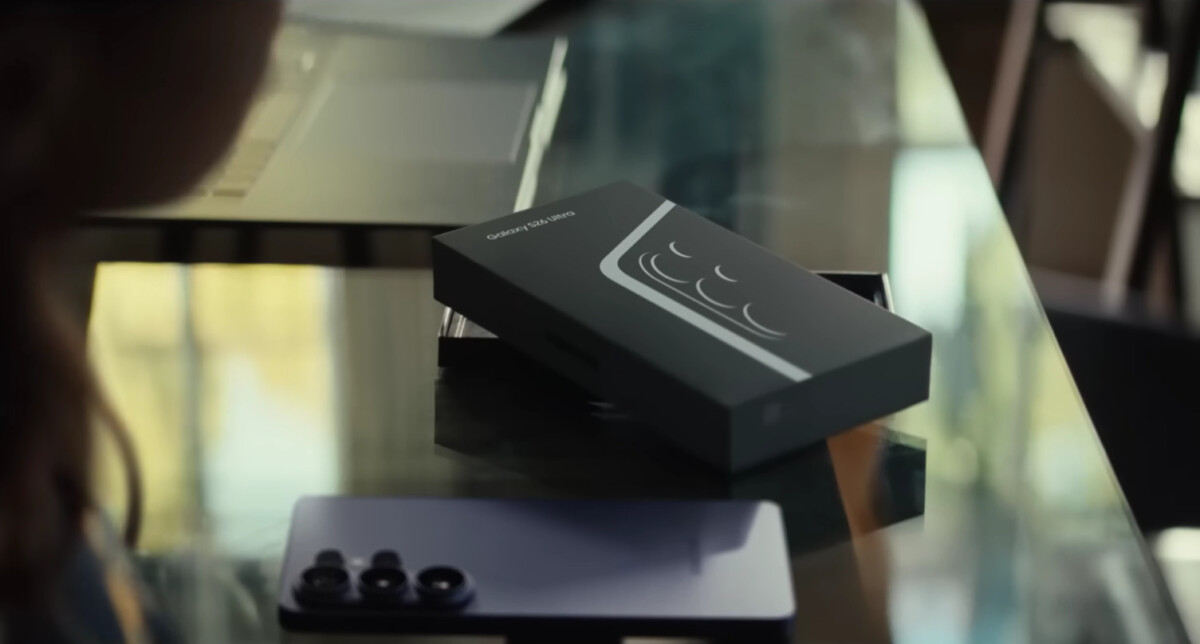
갤럭시 S26 울트라 카메라 200MP 화질 최적 해상도 설정법
기본 카메라 설정 그대로는 200MP 센서를 제대로 활용하지 못합니다.
카메라 해상도 경로: 카메라 앱 → 설정(톱니바퀴) → 사진 크기 → 선택
- 200MP: 최고 화질, 파일 용량 큼 — 인쇄·크롭 편집용
- 50MP: 화질과 용량 균형 — 일상 SNS용 권장
- 12MP: 기본값, 야간·연속 촬영에 유리
저장 형식 경로: 카메라 설정 → 형식 및 고급 옵션 → JPG (SNS 공유 많다면 JPG 권장)
갤럭시 S26 울트라 카메라 워터마크 끄는 설정
기본값으로 사진에 갤럭시 로고 워터마크가 찍힙니다. SNS에 올릴 예정이라면 꺼두세요.
경로: 카메라 앱 → 설정 → 촬영 방법 → 워터마크 끄기
갤럭시 S26 울트라 Galaxy AI 써클투서치 통화 어시스트 설정
S26 울트라 핵심 AI 기능입니다. 초기에 켜두면 바로 활용할 수 있습니다.
- 통화 어시스트: 설정 → 유용한 기능 → 통화 어시스트 → 실시간 통역·녹음 텍스트 변환 켬
- 노트 어시스트: 삼성 노트 앱 → 설정 → AI 노트 어시스트 켬
- 써클 투 서치: 홈 버튼 길게 누르기 — 별도 설정 불필요
갤럭시 S26 울트라 프라이버시 디스플레이 설정법
S26 울트라 최초 탑재 신기능입니다. 지하철·카페에서 옆 사람에게 화면이 보이지 않도록 측면 시야를 차단합니다.
경로: 설정 → 디스플레이 → 프라이버시 디스플레이 켬 또는 퀵패널 → 프라이버시 디스플레이 아이콘 탭
정면에서는 정상으로 보이고 측면에서는 검게 보입니다. 필요할 때만 켜는 것을 권장합니다.
갤럭시 S26 울트라 초기 설정 한눈에 정리
| 설정 항목 | 경로 요약 | 효과 |
|---|---|---|
| QHD+ 해상도 + 적응형 주사율 | 설정 → 디스플레이 | 화질 최적화 + 배터리 20% 절약 |
| 충전 한도 80% + 라이트 모드 | 설정 → 배터리 / 디바이스 케어 | 배터리 수명 장기 보호 |
| 다크 모드 + AOD 터치 시 표시 | 설정 → 디스플레이 | OLED 전력 절약 |
| 카메라 200MP·JPG 저장 | 카메라 앱 → 설정 | 화질 극대화 |
| 워터마크 끄기 | 카메라 앱 → 설정 → 촬영 방법 | SNS 공유 깔끔하게 |
| Galaxy AI·써클 투 서치 | 설정 → 유용한 기능 | S26 AI 즉시 활용 |
| 프라이버시 디스플레이 | 설정 → 디스플레이 | 공공장소 개인정보 보호 |
👉 갤럭시 S26 울트라 배터리 수명 2배 늘리는 초기 설정 심화편 (바로 보기)
자주 묻는 질문 (FAQ)
Q1. 갤럭시 S26 울트라 초기 설정 순서가 중요한가요?
업데이트와 계정 로그인을 먼저 하는 게 중요합니다. 이후 배터리 보호 설정을 빠르게 잡아두면 첫날부터 배터리 수명 손상을 막을 수 있습니다.
Q2. 갤럭시 S26 울트라 카메라 기본 해상도는 몇 MP인가요?
기본값은 12MP입니다. 야간·연속 촬영에 유리하지만 최고 화질을 원한다면 50MP 또는 200MP로 변경하세요.
Q3. 갤럭시 S26 울트라 프라이버시 디스플레이 켜면 배터리가 많이 닳나요?
약간의 추가 소모가 있습니다. 지하철·카페처럼 공공장소에서만 퀵패널로 켜고 끄는 방식으로 활용하면 배터리 영향을 최소화할 수 있습니다.
Q4. 갤럭시 S26 울트라 Galaxy AI 기능은 따로 구독료가 있나요?
2026년 현재 Galaxy AI 핵심 기능은 무료입니다. 단 일부 고급 AI 기능은 삼성 구독 서비스(New 갤럭시 AI 구독클럽)와 연동됩니다.
Q5. 갤럭시 S26 울트라 스마트 스위치 데이터 이전 시간은 얼마나 걸리나요?
기존 폰 데이터 용량에 따라 다르지만 평균 15~30분 소요됩니다. Wi-Fi 연결 상태에서 진행하면 더 빠릅니다.
[함께 읽으면 좋은 글]
- 갤럭시 S26 울트라 배터리 수명 2배 늘리는 초기 필수 설정 5가지 2026 총정리
- 갤럭시 S26 울트라 콘서트 촬영 꿀팁 2026 총정리 | 전광판 안 번지게 찍는 프로모드 설정값
- 갤럭시 S26 울트라 자급제 싸게 사는 법 2026 총정리 | 민팃 보상 + 카드할인 30만원 아끼는 법
“이 포스팅은 쿠팡 파트너스 활동의 일환으로, 이에 따른 일정액의 수수료를 제공받습니다.”
당신이 좋아할 만한 콘텐츠
by Google Adsense