
아이폰 17 카메라 설정 꿀팁 2026 총정리|사진 퀄리티 바로 올리는 설정 7가지(+3분 완성)
지난 주말 딸아이 생일 사진 찍다가 제대로 당했습니다.
분명 아이폰 17 Pro Max인데, 옆에서 갤럭시로 찍은 친구 사진이 더 잘 나온 겁니다. 찍은 후에 비교해보니 노출은 날아가고 배경 흐림은 어색하고. 기계 탓이 아니었더군요. 제가 기본 설정 그대로 쓰고 있던 게 문제였습니다.
아이폰 17 Pro는 하드웨어만 따지면 현재 시중에 나온 스마트폰 중 최상급입니다. 48MP 트리플 카메라에 최대 8배 광학 퀄리티 줌, 전면 18MP Center Stage 카메라까지 갖췄습니다.
그런데 설정 한 번 안 건드리고 그냥 쓰면 이 성능의 절반도 못 씁니다. 2026년 4월 기준, iOS 26 업데이트까지 반영해서 지금 당장 적용할 수 있는 설정만 골랐습니다. 이거 모르면 진짜 손해입니다.
💡 핵심 요약
- 2026년 4월 기준, 아이폰 17 기본 설정은 화질이 아닌 ‘속도’에 최적화
- 설정 변경만으로 사진 해상도 최대 48MP까지 끌어올리기 가능
- iOS 26의 Camera Control 커스텀이 2026년 실전 팁의 핵심 축
아이폰 17 카메라 기본 설정, 왜 바꿔야 하나
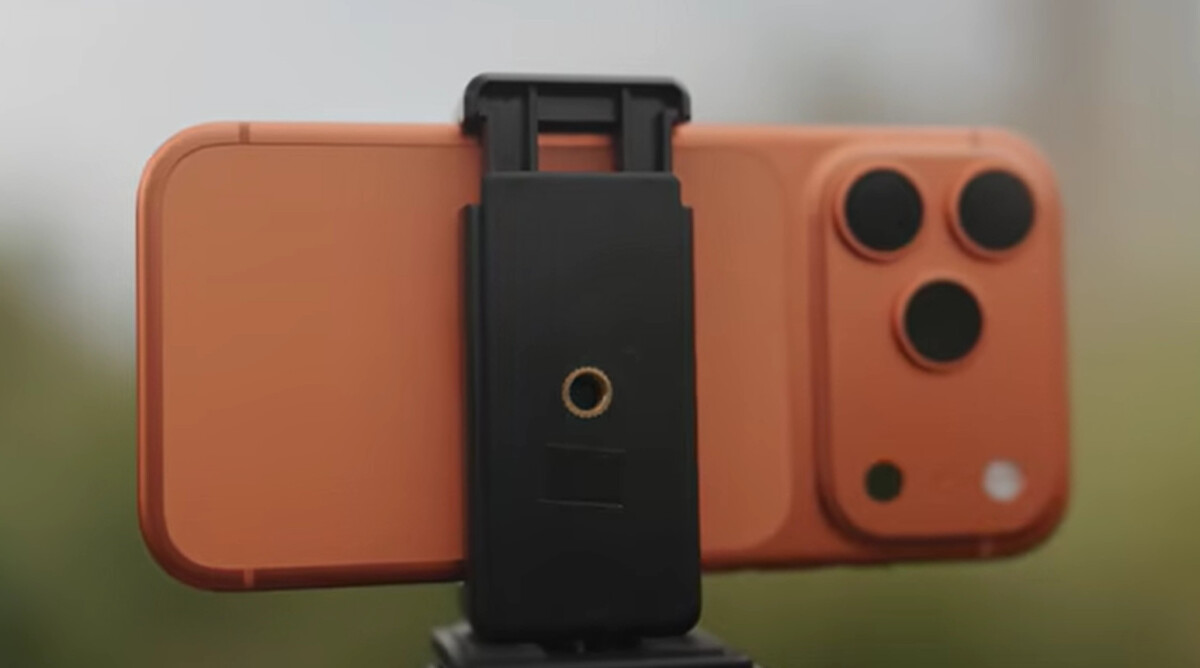
출고 기본값은 화질이 아닌 속도 중심으로 맞춰져 있다
애플이 아이폰을 출고할 때 기본값은 ‘대부분의 사람이 불편 없이 쓸 수 있는 설정’입니다. 빠른 셔터, 적당한 용량, 바로 SNS 올릴 수 있는 포맷. 전문가가 아닌 일반 사용자를 위한 최소 공배수입니다. 마케팅 관점에서 보면 당연한 전략이고요.
문제는 이 ‘적당한 설정’이 아이폰 17의 실제 성능과 꽤 차이가 난다는 겁니다. 기본 사진 모드는 12MP 또는 24MP로 촬영되며, 48MP 해상도를 사용하려면 별도로 해상도 제어기를 켜야 합니다. 아무것도 안 건드린 채 쓰고 있다면, 카메라 성능의 절반만 쓰고 있는 겁니다.
iOS 26 업데이트 후 카메라 설정 구조가 달라진 점
2026년 기준으로는 한 단계 더 나아가야 합니다. iOS 26에서 Camera Control 커스터마이즈가 크게 강화됐고, 단순히 해상도만 올리는 것보다 어떤 기능을 얼마나 빨리 불러오느냐가 실사용 체감을 훨씬 크게 바꿉니다. 2026년 현재, 아이폰 카메라 설정 팁의 중심축이 ‘메뉴 세팅’에서 ‘Camera Control 개인화’로 이동했습니다.
아이폰 17 카메라 기본값 vs 최적화 설정 비교
| 항목 | 기본값(출고 시) | 최적화 후 |
|---|---|---|
| 사진 해상도 | 24MP (HEIF) | 최대 48MP |
| 파일 포맷 | HEIF (고효율) | ProRAW (Pro 모델) |
| 그리드·수평계 | 꺼짐 | 수동 활성화 필요 |
| 야간 모드 | 자동 적용 | 수동 노출 시간 설정 |
| Camera Control | 기본 배치 | 우선순위 항목 커스텀 |
| 설정 유지 | 꺼짐 | 노출·스타일·모드 개별 저장 |
| 전면 카메라 | 18MP 자동 | 수동 모드 활용 가능 |
※ 데일리컴인 자체 정리 (2026년 4월 기준, 아이폰 17 Pro Max 기준)
아이폰 17 카메라 해상도 설정 (48MP와 ProRAW)
아이폰 17 48MP 해상도 활성화하는 방법
가장 먼저 해야 할 일입니다.
설정 → 카메라 → 포맷으로 이동해 해상도 제어기 또는 ProRAW 및 해상도 제어기를 켜면 48MP 촬영이 가능해집니다.
48MP로 찍으면 파일 하나 크기가 확 늘어납니다. HEIF 최대 기준 약 5MB, ProRAW 12MP는 약 25MB, ProRAW 48MP는 약 75MB입니다.
저장공간이 128GB 이하라면 일상 스냅은 24MP, 중요한 순간만 48MP로 운용하는 게 현실적입니다.
카메라 성능 제대로 뽑으려면 용량이 중요한데, 아이폰 17e 256GB 모델이 가성비 최고인 이유글 바로라기
카메라 성능 제대로 뽑으려면 용량이 중요한데, [아이폰 17e 256GB 모델이 가성비 최고인 이유] 바로가기
아이폰 17 ProRAW 켜는 방법과 실제 효과
Apple ProRAW는 표준 RAW 포맷 정보를 iPhone 이미지 처리와 결합해 노출, 색상, 화이트 밸런스를 후보정할 때 훨씬 넓은 제어 범위를 제공합니다.
설정 → 카메라 → 포맷 → Apple ProRAW 또는 ProRAW 및 해상도 제어기를 켜서 활성화합니다.
단, 이건 Pro 또는 Pro Max 모델 전용입니다. 일반 아이폰 17 사용자라면 HEIF 최대 해상도 설정으로 대응하면 됩니다.
아이폰 17 해상도별 파일 크기와 용도 비교
| 포맷 | 해상도 | 파일 크기 | 추천 용도 |
|---|---|---|---|
| HEIF 기본 | 24MP | 약 3~4MB | 일상 스냅, SNS 공유 |
| HEIF 최대 | 48MP | 약 5MB | 풍경, 여행, 크롭 필요 시 |
| ProRAW 12MP | 12MP | 약 25MB | 인물 후보정 |
| ProRAW 48MP | 48MP | 약 75MB | 전문 촬영, 대형 출력 |
아이폰 17 카메라 구도 설정 (그리드와 수평계)
아이폰 17 격자(그리드) 켜는 방법과 구도 활용법
설정 → 카메라 → 격자를 켜주세요. 30초면 됩니다. 격자선은 구도를 잡는 데 직접적으로 도움이 됩니다. 3분할 구도, 즉 피사체를 격자선 교차점에 배치하는 것만으로 사진의 완성도가 눈에 띄게 달라집니다.
마케팅 업무를 오래 하면서 느낀 건데, SNS용 사진에서 구도와 수평만 잡아도 ‘잘 찍은 사진’으로 보이는 확률이 훨씬 높아집니다. 장비 업그레이드보다 이 설정 하나가 더 효과적인 경우가 많습니다.
아이폰 17 수평계 활성화로 기울어진 사진 방지하는 법
수평계도 같은 메뉴에서 켤 수 있습니다. 설정 → 카메라 → 수평계 활성화. 화면에 노란 십자 선이 나타나 기울기를 실시간으로 잡아줍니다.
여행 사진에서 수평선이 비뚤어진 사진, 한 번쯤은 다들 경험해보셨을 겁니다. 수평계 하나 켜두는 것만으로 후보정 시간이 눈에 띄게 줄어듭니다. 풍경, 건물, 음식 사진 모두 해당됩니다.
아이폰 17 격자·수평계 실전 활용 팁
격자를 켠 상태에서 피사체를 중앙이 아닌 격자선 교차점에 놓는 연습을 해보세요. 처음엔 어색하지만 일주일만 지나면 자연스럽게 됩니다.
수평계는 특히 바다, 호수, 넓은 들판처럼 수평선이 보이는 풍경에서 위력을 발휘합니다. 이 두 가지 설정을 동시에 켜두는 것만으로 사진 실패율이 절반 이하로 줄어듭니다.
아이폰 17 Camera Control 설정( iOS 26 핵심 기능)
iOS 26 Camera Control 사용자화 설정 경로
iOS 26에서 가장 달라진 부분입니다. 설정 → 카메라 → 카메라 컨트롤 → 사용자화로 이동하면 노출, 심도, 줌, 사진 스타일 등 원하는 항목과 순서를 직접 배치할 수 있습니다.
저는 노출을 1번, 심도를 2번에 두고 씁니다. 인물 사진 찍을 때 화면 터치 없이 측면 버튼 슬라이드만으로 배경 흐림 강도를 실시간 조절할 수 있어서 현장 대응이 완전히 달라집니다. 2026년 기준으로 이 커스텀이 실사용 팁의 중심이 됐습니다.
Camera Control로 노출·심도 실시간 조절하는 방법
Camera Control 버튼을 두 번 살짝 누르면 현재 카메라 모드에서 사용 가능한 설정 오버레이가 뜹니다. 버튼 위에서 손가락을 밀어 항목 간 스크롤, 살짝 눌러 선택, 다시 밀어 수치 조절. 이 세 동작만 익혀두면 화면을 터치하지 않고도 대부분의 조정이 가능합니다.
특히 아이들 사진이나 반려동물 사진처럼 빠르게 움직이는 피사체를 찍을 때 화면에 손이 닿지 않아도 되니 흔들림이 줄어듭니다. 제가 직접 써보니 체감 차이가 상당했더군요.
Camera Control 오작동 줄이는 설정 방법
Camera Control에 너무 많은 항목을 배치해두면 슬라이드 횟수가 늘어나서 오히려 현장에서 느려집니다. 자주 쓰는 항목 2~3개만 앞쪽에 배치하고 나머지는 뒤로 빼는 게 실전에서 훨씬 빠릅니다.
왼손잡이나 폰을 왼손으로 잡는 습관이 있는 분들은 오작동이 잦습니다. 설정 → 카메라 → 카메라 컨트롤에서 ‘한 번 클릭’ 대신 ‘두 번 클릭’으로 변경해두면 실수로 눌리는 경우가 크게 줄어듭니다.
아이폰 17 카메라 노출과 초점 설정 완전 정복
아이폰 17 AE/AF Lock으로 역광 사진 제대로 찍는 방법
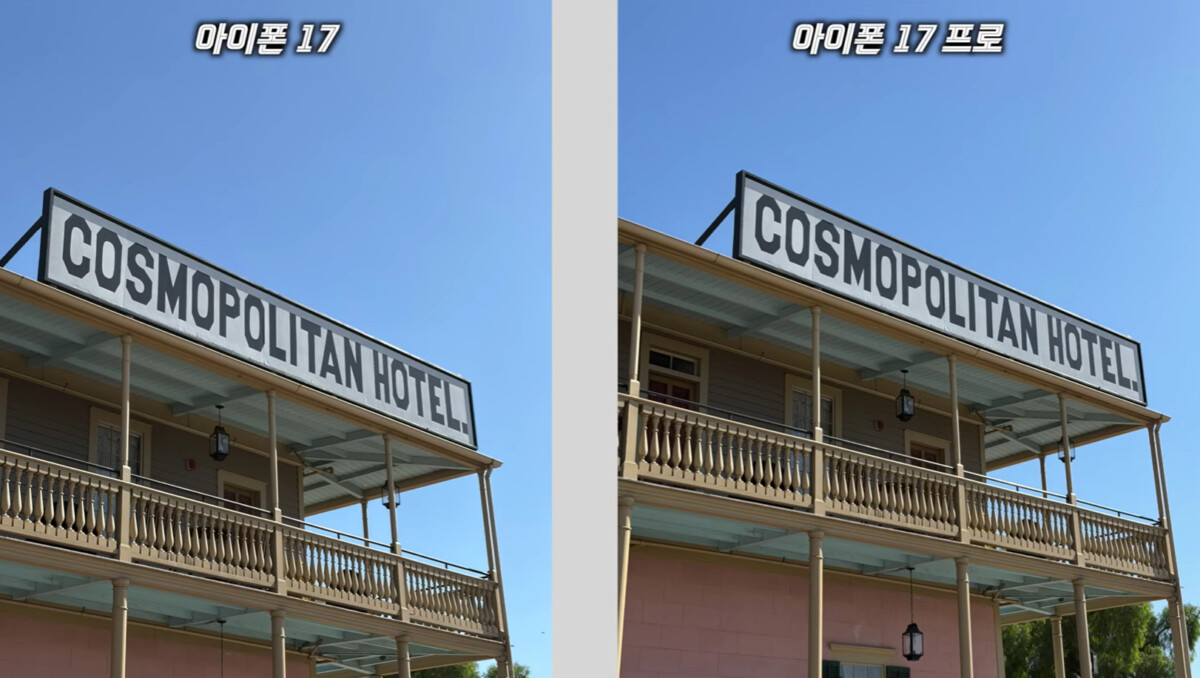
이걸 모르고 찍으면 역광 사진에서 계속 노출이 날아갑니다. 화면을 길게 눌러 노란 상자가 고정되면 AE/AF Lock이 걸린 상태입니다. 이 상태에서 화면 옆 슬라이더를 위아래로 밀어 노출을 미세 조절할 수 있습니다.
인물 사진은 배경이 복잡할수록 노출을 한 스텝 내리는 편이 입체감이 잘 나옵니다. 아이들 사진, 반려동물 사진, 야외 역광 인물 사진에서 체감 차이가 큽니다. 제가 직접 해보니 흔들리거나 노출이 튀는 사진이 눈에 띄게 줄었습니다.
아이폰 17 카메라 설정 유지 기능 켜는 방법
카메라 앱을 껐다가 다시 켜면 노출이 초기화되는 경험, 다들 있으실 겁니다. 설정 → 카메라 → 설정 유지로 이동하면 노출 조정, 사진 스타일, 카메라 모드, ProRAW, Live Photo 등 각 항목별로 유지 여부를 따로 켤 수 있습니다. 한 번 세팅해두면 매번 다시 잡을 필요가 없습니다.
아이폰 17 야간 사진 노출 시간 수동 조절하는 방법
야간 모드는 자동으로 켜지지만, 노출 시간을 직접 조절할 수 있습니다. 카메라 화면에서 달 모양 아이콘을 탭하면 노출 시간 슬라이더가 나타납니다. 삼각대 없이 찍는다면 자동 그대로 두되, 거치 상태에서는 최대 노출 시간을 선택하면 디테일이 살아납니다.
iOS 26 기준으로는 야간 모드와 야간 인물 사진 모드가 분리됐습니다. 사람을 찍는다면 인물 사진 모드로 전환 후 야간 촬영을 하는 게 AI 피부톤 보정이 자동으로 들어가서 훨씬 자연스럽게 나옵니다.
아이폰 17 촬영 목적별 카메라 설정 프리셋 4가지
일상 스냅용 아이폰 17 카메라 추천 설정값
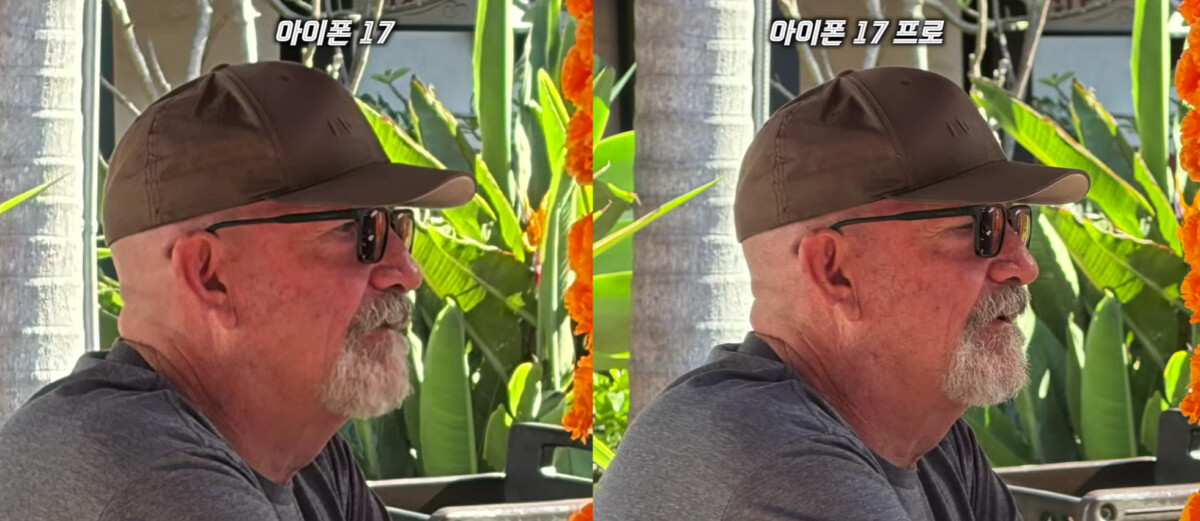
24MP, Grid ON, Level ON, 노출 조정 설정 유지 ON. 파일 크기와 화질의 균형이 가장 좋습니다. SNS 업로드와 카카오톡 공유 목적이라면 이 조합이 최적입니다. ProRAW는 끄고, 빠른 촬영 우선 처리는 켜두세요.
인물·감성 사진용 아이폰 17 카메라 세팅값
24MP 또는 48MP, 사진 스타일 고정, 노출은 약간 낮게 시작하세요. Camera Control에서 심도를 우선 배치해두면 배경 흐림 조절이 훨씬 빠릅니다. 접사 촬영이 잦다면 Macro Control도 ON으로 설정해두세요. 자동 렌즈 전환을 원하지 않는 순간에 막아줍니다.
여행·풍경용 아이폰 17 카메라 최적 설정
48MP, Grid ON, Level ON, 줌은 광학 범위 안에서 먼저 사용하세요. 아이폰 17 Pro 기준 최대 8배 광학 퀄리티 줌을 제공합니다.
이 범위를 넘어가는 순간 디지털 줌으로 전환되면서 화질이 눈에 띄게 떨어집니다. 줌 배율 표시를 보면서 광학 범위 안에서 먼저 구도를 잡는 습관이 중요합니다.
브이로그·영상용 아이폰 17 카메라 세팅값
Camera Control 사용자화에서 듀얼 캡처와 ProRes 관련 항목을 앞에 배치하세요. 전문 영상 작업이라면 Apple Log 촬영과 ProRes RAW 조합이 후반 작업 자유도가 가장 높습니다. 빠른 촬영 우선 처리는 끄고, 설정 유지에서 카메라 모드를 켜두면 매번 영상 모드로 다시 바꿀 필요가 없습니다.
아이폰 17 카메라 이런 분들은 절대 이렇게 쓰지 마세요
ProRAW가 오히려 독이 되는 사람 유형
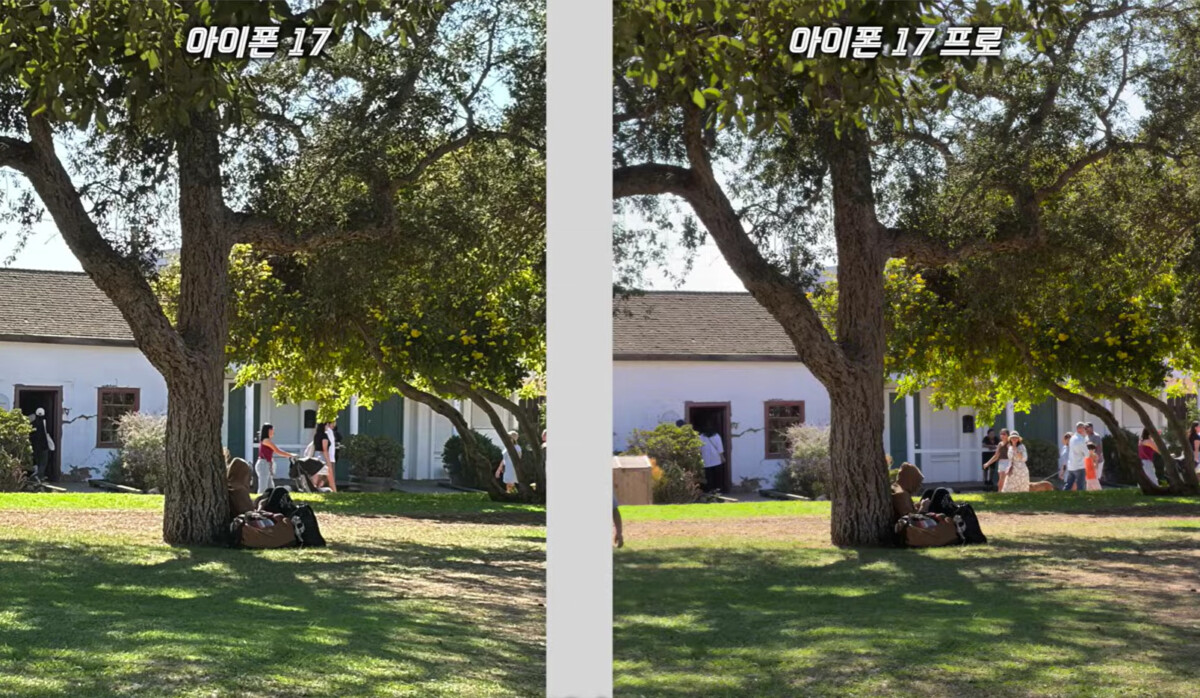
솔직하게 말합니다. ProRAW는 모든 사람에게 필요한 기능이 아닙니다. ProRAW 파일은 HEIF나 JPEG보다 파일 크기가 10~12배 이상 크고, 48MP 해상도를 선택하면 파일 하나당 75MB에 달합니다. 256GB 폰이라도 ProRAW로 일상을 전부 찍으면 몇 달 안에 저장공간이 바닥납니다.
카카오톡이나 인스타그램에 바로 공유하기에도 적합하지 않습니다. 라이트룸이나 사진 앱에서 후보정하는 사람, 인쇄나 대형 출력이 목적인 사람에게만 추천합니다. 그냥 잘 찍어서 SNS 올리는 게 목적이라면 HEIF 최대 해상도 + 사진 스타일 조합으로 충분합니다.
48MP 설정이 역효과 나는 촬영 상황
야간 모드, 플래시, 매크로 촬영은 48MP가 적용되지 않고 자동으로 12MP로 내려갑니다. 이걸 모르면 “분명 48MP로 설정했는데 왜 파일이 작지?”라는 혼란이 생깁니다. 해당 상황에서 12MP로 찍히는 건 정상입니다. 애플이 의도한 동작이니 걱정할 필요 없습니다.
저장공간이 넉넉하지 않다면 48MP를 항상 켜두는 것도 추천하지 않습니다. 일상은 24MP로 쓰다가 중요한 순간에만 카메라 앱 상단에서 직접 전환하는 방식이 훨씬 효율적입니다.
Camera Control 이렇게 배치하면 오히려 느려진다
항목을 너무 많이 배치하면 슬라이드 횟수가 늘어나 현장에서 오히려 느려집니다. 자주 쓰는 항목 2~3개만 앞에 두고 나머지는 뒤로 빼는 게 실전에서 훨씬 빠릅니다. 노출, 심도 두 개만 앞에 두고 나머지는 필요할 때 스크롤해서 쓰는 방식을 추천합니다.
자주 묻는 질문 (FAQ)
Q1. 아이폰 17 일반 모델도 48MP로 찍을 수 있나요
아이폰 17 일반 모델도 설정 → 카메라 → 포맷에서 해상도 제어기를 켜면 HEIF 최대(48MP) 촬영이 가능합니다. ProRAW는 Pro 모델 전용이지만, 48MP 해상도 자체는 일반 모델도 올릴 수 있습니다.
Q2. 아이폰 17 카메라 설정이 앱을 끄면 초기화되는 이유는
설정 → 카메라 → 설정 유지 메뉴에서 원하는 항목을 켜두면 됩니다. ProRAW, 사진 스타일, 카메라 모드, 노출 조정 등 각 항목별로 유지 여부를 따로 설정할 수 있습니다. 이 메뉴를 한 번도 건드리지 않았다면 전부 초기화가 기본값입니다.
Q3. 아이폰 17 야간 사진 흔들림 줄이는 설정은 무엇인가요
야간 모드 노출 시간을 카메라 화면의 달 아이콘에서 직접 조절하면 됩니다. 거치 상태에서는 최대 노출 시간, 손으로 들고 찍을 때는 자동이 안전합니다. iOS 26 기준으로는 야간 인물 사진 모드를 따로 활용하면 AI 보정이 자동 적용됩니다.
Q4. 아이폰 17 Camera Control 자꾸 잘못 눌리는 문제 해결 방법
설정 → 카메라 → 카메라 컨트롤에서 ‘두 번 클릭’으로 변경하면 오작동이 크게 줄어듭니다. 왼손으로 폰을 잡는 습관이 있는 분들에게 특히 효과적입니다.
Q5. 아이폰 17 Pro 망원 줌 몇 배까지 써야 화질이 유지되나요
아이폰 17 Pro 기준 최대 8배 광학 퀄리티 줌 범위 안에서는 화질 손실이 거의 없습니다. 이 범위를 넘어가는 순간 디지털 줌으로 전환되면서 화질이 떨어집니다. 줌 배율 숫자가 표시될 때 광학 범위 안의 배율인 0.5x, 1x, 2x, 5x를 먼저 활용하는 습관을 들이는 게 중요합니다.
오늘 바로 할 일 체크리스트
- 설정 → 카메라 → 포맷 → 해상도 제어기 켜기 + 격자·수평계 활성화 (2분)
- 설정 → 카메라 → 카메라 컨트롤 → 사용자화에서 노출·심도 우선 배치 (3분)
- 설정 → 카메라 → 설정 유지 → 노출 조정·사진 스타일 항목 켜기 (1분)
함께 읽으면 돈 되는 글
- 아이폰 17 필수설정 10가지 (배터리 오래 쓰는 설정 방법)
- 아이폰 17 배터리 빨리 닳는 이유 7가지 2026 (iOS 26·설정 최적화·실사용 해결법 총정리)
- 아이폰17 자급제 최저가 2026 총정리 | 모델별 실구매가·구매처 비교 (+성지 할인까지)
여러분은 아이폰 카메라 설정, 지금까지 기본값으로 쓰고 계셨나요? 오늘 체크리스트 3가지만 적용해보시고 달라진 사진 댓글로 자랑해주세요.
특히 그리드·수평계 켜고 찍은 풍경 사진, Camera Control 커스텀 후 인물 사진에서 체감이 크게 달라지는 분들 많을 겁니다. 어떤 설정이 가장 도움됐는지 알려주시면 다음 편에 독자 후기 형식으로 취합해드리겠습니다.
“이 포스팅은 쿠팡 파트너스 활동의 일환으로, 이에 따른 일정액의 수수료를 제공받습니다.”
당신이 좋아할 만한 콘텐츠
by Google Adsense