
갤럭시 Z 폴드8 필수 초기설정 2026|내 폰 성능 200% 끌어올리는 One UI 9 꿀팁 10가지
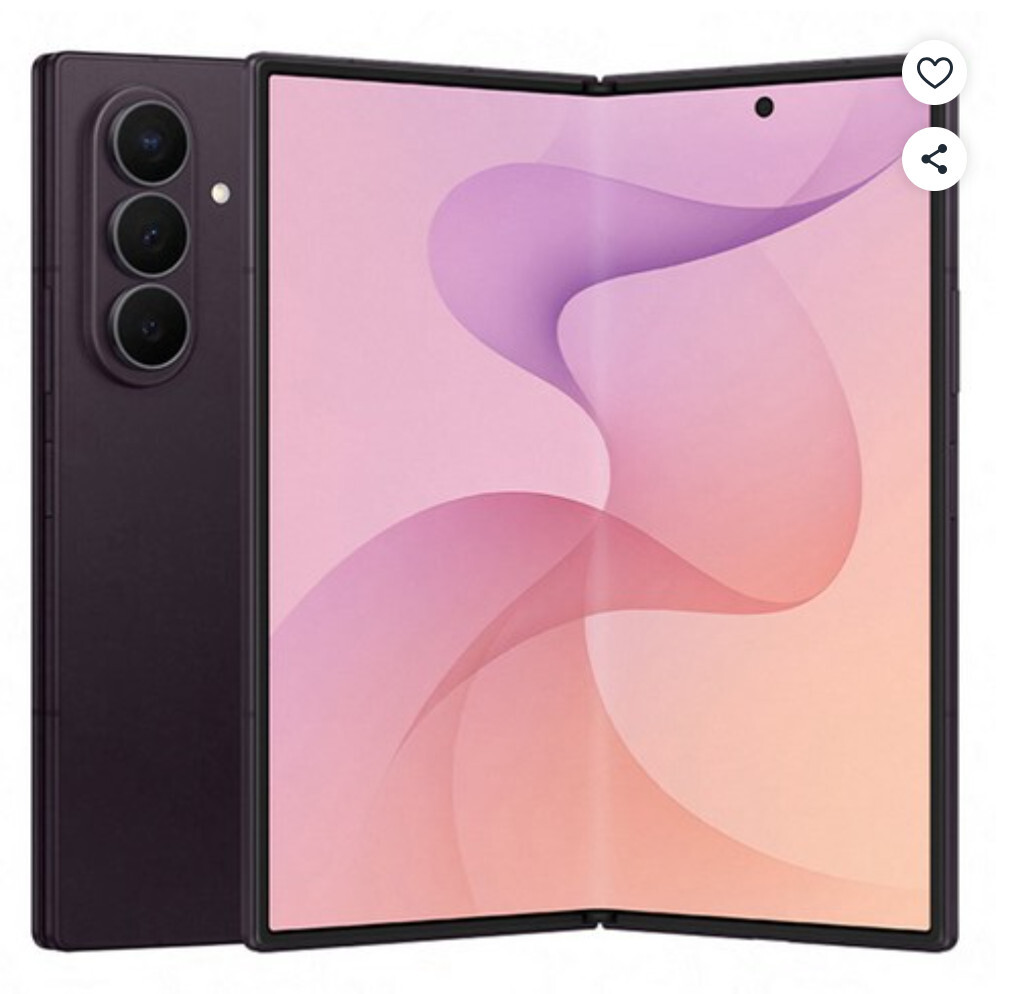
200만 원이 넘는 갤럭시 Z 폴드8을 새로 개통하셨나요? 축하드립니다! 하지만 박스를 뜯고 기본 설정 그대로 쓰신다면 폴드의 매력을 절반도 못 느끼고 계신 겁니다.
Z 폴드8은 넓어진 4:3 비율 디스플레이와 최신 One UI 9 프로세스가 결합되어 초기 설정을 어떻게 하느냐에 따라 배터리 수명, 멀티태스킹 속도, 화면 시원함이 크게 달라집니다. 개통 직후 딱 5분 만에 세팅할 수 있는 필수 초기 설정 꿀팁 10가지를 정리했습니다.
Z 폴드8 필수 초기 설정 한눈에 보기
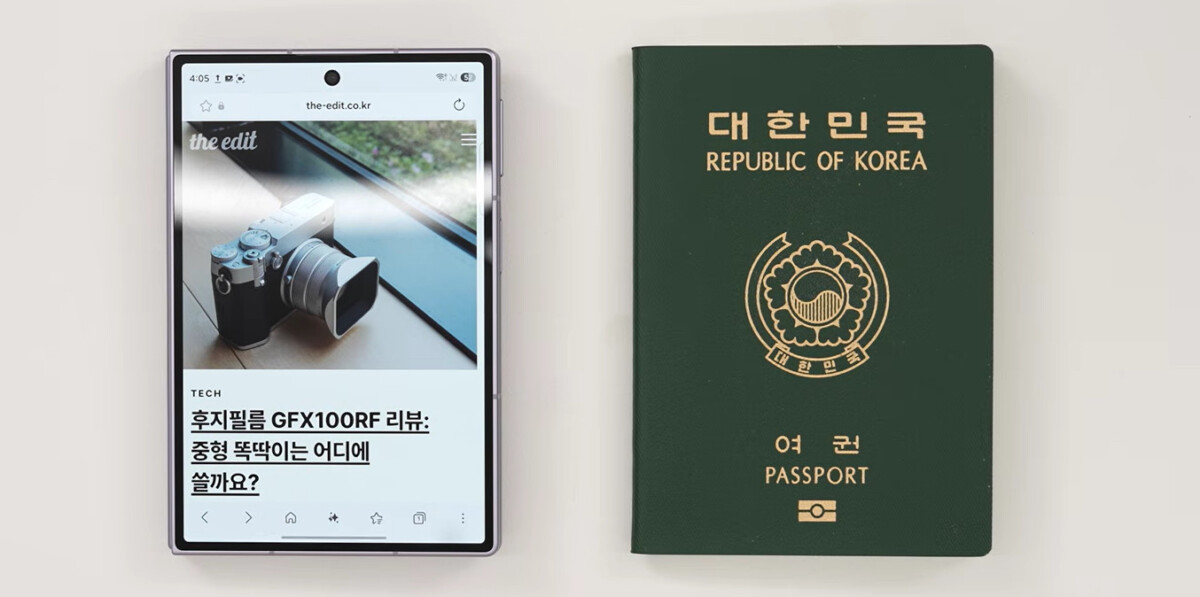
| 카테고리 | 설정 항목 / 메뉴 경로 | 추천 설정값 | 기대 효과 |
|---|---|---|---|
| 멀티태스킹 | 설정 > 디스플레이 > 태스크바 (Taskbar) | ‘켜짐’ (앱 2~4개 고정) | 하단 태스크바로 PC처럼 빠른 앱 전환 |
| 화면 비율 | 설정 > 유용한 기능 > 실험실 > 앱 화면 비율 | ‘전체 화면’ 적용 | 4:3 와이드 화면을 잘림 없이 꽉 차게 활용 |
| 성능&배터리 | 설정 > 배터리 > 성능 프로필 | ‘라이트 (Light)’ 모드 | 발열 최소화 및 배터리 수명 20% 향상 |
| 배터리 수명 | 설정 > 배터리 > 배터리 보호 | ‘최적화’ 또는 ‘최대 80%’ | 배터리 열화 방지 및 수명 장기 유지 |
| 보안&AI | 설정 > 보안 및 개인정보 보호 > 보안 위험 차단 | ‘켜짐’ (매우 높음) | 피싱 문자, 스미싱 악성 앱 자동 차단 |
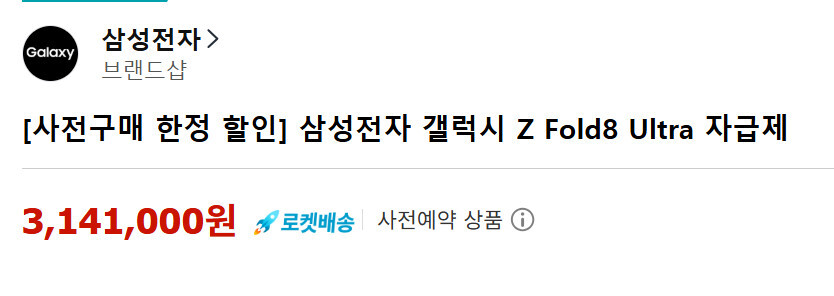
이 포스팅은 쿠팡 파트너스 활동의 일환으로, 이에 따른 일정액의 수수료를 제공받습니다.
1. 디스플레이 & 멀티태스킹 최적화 (폴드8 핵심)
① 태스크바(Taskbar) 활성화|PC처럼 빠르게 앱 전환하기
설정 경로: 설정 > 디스플레이 > 태스크바 (Taskbar) > 켜짐
폴드의 메인 화면을 켰을 때 하단에 컴퓨터 작업 표시줄처럼 아이콘을 고정해 주는 기능입니다. 이 기능을 켜두면 다른 앱을 실행 중일 때도 홈 화면으로 나가지 않고 하단 아이콘을 눌러 즉시 앱을 교체하거나 화면 분할로 불러올 수 있습니다. 폴더블 생산성의 70%를 차지하는 필수 설정입니다.
② 앱 화면 비율 4:3 전체 화면 강제 적용
설정 경로: 설정 > 유용한 기능 > 실험실 > 앱 화면 비율 맞춤 설정 > 전체 화면
Z 폴드8은 4:3 비율의 와이드 디스플레이를 갖추고 있습니다. 일부 구형 앱이나 금융 앱은 양쪽에 검은 여백(블랙바)이 남는 경우가 있는데, 이 옵션에서 실행하려는 앱을 ‘전체 화면’으로 설정해 두면 4:3 대화면을 꽉 차게 시원하게 즐길 수 있습니다.
③ 적응형 120Hz 주사율 & 선명한 화면 모드
설정 경로: 설정 > 디스플레이 > 부드러운 모션 최적화 > 적응형 (최대 120Hz)
60Hz로 고정되어 있으면 화면 스크롤이 끊겨 보입니다. ‘적응형’으로 설정하면 화면 움직임에 따라 1Hz에서 120Hz까지 자동으로 변환되어 부드러운 스크롤과 배터리 절약을 동시에 챙길 수 있습니다. 화면 모드는 ‘선명한 화면’으로 설정하고 화이트 밸런스를 살짝 따뜻하게 조절하면 눈 피로가 크게 줄어듭니다.
2. 배터리 & 성능 최적화 (발열 잡기)
④ 성능 프로필 ‘라이트(Light)’ 모드 전환
설정 경로: 설정 > 배터리 > 성능 프로필 > 라이트
스냅드래곤 8 Elite Gen 5의 미친 성능 덕분에 ‘라이트 모드’로 설정해도 인터넷, 유튜브, 카메라, 웬만한 게임 속도에 전혀 차이가 없습니다. 오히려 칩셋의 과도한 전력 소모를 억제하여 발열을 잡고 배터리 사용 시간을 약 15~20% 향상시켜 줍니다. 고사양 3D 게임을 할 때만 자동으로 일반 모드로 전환됩니다.
⑤ 배터리 보호 모드 설정 (수명 관리)
설정 경로: 설정 > 배터리 > 배터리 보호 > 최적화 또는 최대 (80% 제한)
스마트폰을 3년 이상 오래 쓰실 계획이라면 필수입니다. 충전기를 꽂아두고 잘 때 80%까지만 충전하고 깨어나기 직전에 100%를 채워주는 ‘최적화’ 모드나, 상시 80%까지만 제한하는 ‘최대’ 모드를 켜두시면 리튬이온배터리의 열화를 방지할 수 있습니다.
3. 커버 화면 & 플렉스 모드 활용
⑥ 커버 화면 키보드 오타 방지 조절
설정 경로: 설정 > 일반 > 삼성 키보드 > 크기 및 순서 > 높이 확장
접은 상태의 커버 화면은 넓어졌지만 여전히 일반 바형 폰보다는 폭이 좁아 오타가 날 수 있습니다. 키보드 설정에서 자판 높이를 살짝 위로 늘려주면 좁은 화면에서도 오타 없이 편하게 문자 메시지를 입력할 수 있습니다.
⑦ 플렉스 모드(Flex Mode) 패널 자동 실행
설정 경로: 설정 > 유용한 기능 > 플렉스 모드 패널 > 자동 실행 지원 앱 선택
기기를 L자로 반쯤 접었을 때 상단은 화면, 하단은 터치패드나 컨트롤러로 분할되는 기능입니다. 유튜브, 미디어 플레이어, 카메라 앱을 켜두시면 삼각대 없이 바닥에 세워두고 영상 시청이나 거치 촬영을 할 수 있어 매우 유용합니다.
4. AI 기능 & 보안 강화 (One UI 9)
⑧ 보안 위험 자동 차단 (보안 강화)
설정 경로: 설정 > 보안 및 개인정보 보호 > 보안 위험 자동 차단 > 켜짐
스미싱 문자나 악성 링크 클릭 시 출처를 알 수 없는 앱이 자동으로 설치되는 것을 원천 차단해 주는 보안 기능입니다. 부모님이나 어르신 폰 설정 시 최우선으로 켜드려야 하는 안전장치입니다.
⑨ 서클 투 서치 & 온디바이스 AI 활성화
설정 경로: 설정 > 유용한 기능 > 갤럭시 AI > 온디바이스 전용 데이터 처리 켜기
홈 버튼(또는 내비게이션 바)을 길게 누르고 동그라미를 그리면 이미지나 텍스트를 즉시 검색해 주는 ‘서클 투 서치’를 켜두세요. 또한 개인정보 보호가 중요하다면 AI 데이터 처리를 서버로 보내지 않고 기기 내부에서만 처리하는 ‘온디바이스 전용’ 옵션을 활성화하세요.
⑩ 굿락(Good Lock) 멀티스타 설치 (필수 앱)
설정 경로: Galaxy Store 검색 > Good Lock 설치 > MultiStar 모듈 실행
삼성 공식 커스텀 앱인 굿락의 MultiStar(멀티스타)를 설치하시면, 기본 설정에서는 불가능한 ‘모든 앱 멀티윈도우 지원’, ‘팝업 화면 분할 제스처’ 등을 설정할 수 있어 폴드8의 8인치 대화면 활용도를 200% 끌어올릴 수 있습니다.
태스크바 활성화 + 4:3 전체 화면 적용 + 성능 라이트 모드 세 가지 설정만 해두셔도 Z 폴드8의 체감 속도와 배터리 수명이 획기적으로 달라집니다.
💡 핵심 요약
- 멀티태스킹: 하단 태스크바 켜기 + 실험실 4:3 비율 전체 화면 적용 필수
- 배터리&성능: 성능 프로필 ‘라이트 모드’로 발열 잡고 배터리 보호 옵션 활성화
- 보안&필수앱: 보안 위험 자동 차단 켜기 + Galaxy Store에서 Good Lock(굿락) 설치
자주 묻는 질문 (FAQ)
성능 프로필을 ‘라이트 모드’로 바꾸면 고사양 게임 시 끊기나요?
아닙니다. 삼성의 라이트 모드는 일반적인 앱 및 백그라운드 프로세스의 전력 소모를 최적화하는 모드입니다. 고성능이 필요한 3D 게임(원신, 배틀그라운드 등)이나 카메라 실행 시에는 시스템이 자동으로 게임 모드로 전환되어 본래의 강력한 퍼포먼스를 100% 발휘합니다.
굿락(Good Lock) 앱은 유료인가요?
아닙니다. 굿락은 삼성전자가 개발한 100% 무료 공식 커스텀 소프트웨어입니다. 구글 Play 스토어가 아닌 삼성 Galaxy Store에서 검색하여 다운로드하실 수 있습니다.
이전 폰에서 데이터 이전 후 배터리가 너무 빨리 달아요.
스마트폰 개통 후 3~5일 동안은 시스템이 사용자의 앱 사용 패턴을 학습하고 백그라운드 인덱싱 작업을 진행하므로 일시적으로 배터리 소모가 높을 수 있습니다. 일주일 정도 사용하시면 패턴 학습이 끝나고 배터리 지속 시간이 정상화되니 안심하셔도 됩니다.
오늘 할 일 체크리스트
- 설정 > 디스플레이에서 ‘태스크바’ 켜고 하단 앱 배치하기
- 설정 > 유용한 기능 > 실험실에서 자주 쓰는 앱 ‘4:3 전체 화면’ 적용하기
- 설정 > 배터리 > 성능 프로필 ‘라이트 모드’로 변경하기
- Galaxy Store 앱 열고 ‘Good Lock’ 검색 후 설치하기
갤럭시 Z 폴드8 필수 초기 설정 10가지, 적용해 보시니 어떠신가요? 혹시 설정 중 막히는 부분이나 나만의 꿀팁 설정이 있다면 댓글로 자유롭게 나눠주세요!
함께 읽으면 좋은 글
당신이 좋아할 만한 콘텐츠
by Google Adsense